
Skip to content

Schnellstart-Anleitung zum valantic Service Desk

Cropped shot of a young woman working in a call center
valantic Service Desk Startseite Button

Startseite: Alle Funktionen im Überblick

Weiterlesen Weiterlesen
Profileinstellung Button valantic Support Portal

Profileinstellungen

Weiterlesen Weiterlesen
valantic Service Desk Abmelden Button

Abmelden

Weiterlesen Weiterlesen

Startseite: Alle Funktionen im Überblick

Nachdem Sie sich am valantic-Support-Portal angemeldet haben, gelangen Sie zur Startseite, von der aus Sie alle Funktionen erreichen. Hier können Sie schnell eine neue Anfrage stellen, den Überblick über Ihre gestellten Anfragen behalten und vieles mehr.
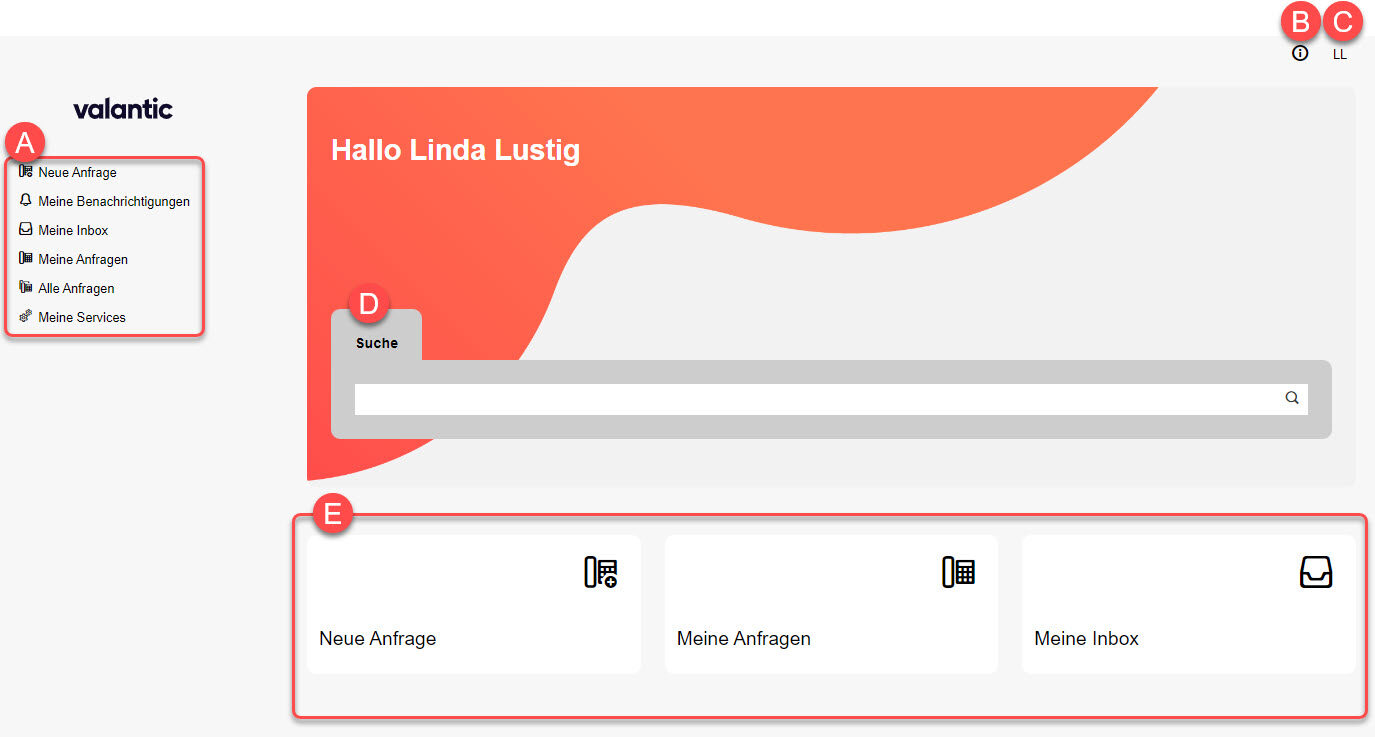
Startseite valantic Support Portal

Das können Sie hier tun:


A. Im Hauptmenü stehen Ihnen folgende Funktionen zur Verfügung:

    • Neue Anfrage: Klicken Sie hier, um eine neue Anfrage zu erstellen. Weitere Informationen finden Sie im Knowledge-Artikel zum Thema „Anfrage erstellen“.
    • Meine Benachrichtigungen: Hier finden Sie Benachrichtigungen über z. B. Statusänderungen Ihrer offenen Anfragen oder Meldungen, in denen Sie namentlich erwähnt werden. Nach dem Lesen werden diese Benachrichtigungen nicht mehr angezeigt.
    • Meine Inbox: Hier finden Sie Benachrichtigungen von einem Support-Mitarbeiter oder Hinweise, die Sie zu einer bestimmten Aktion auffordern. Diese Benachrichtigungen bleiben so lange vorhanden, bis die Anfrage erledigt ist.
    • Meine Anfragen: Hier finden Sie alle Service-Anfragen, die Sie erstellt haben.
    • Alle Anfragen: Wenn Sie über entsprechende Berechtigungen verfügen, finden Sie hier alle Service-Anfragen, die in Ihrem Team gestellt wurden. Dies beinhaltet Ihre Anfragen sowie die Anfragen Ihrer Teamkollegen.
    • Meine Services: Hier erhalten Sie einen Überblick über alle Services von valantic, für die eine Lizenz verfügbar ist.

B. Schnellstart-Anleitung: Schneller Überblick zur Nutzung des Service-Portals.

C. Im Benutzermenü stehen Ihnen die Funktionen „Mein Profil“ sowie „Abmelden“ zur Verfügung.

D. Über die Suche können Sie eine bestimmte Service-Anfrage suchen und direkt aufrufen. Geben Sie einen Suchbegriff ein oder die ID der Service-Anfrage.

E. Schnellzugriff auf die Hauptfunktionen „Neue Anfrage“, „Meine Anfragen“ und „Meine Inbox“.

Profileinstellungen

In den Profileinstellungen können Sie individuelle Einstellungen wie z. B. zur Sprache, Benachrichtigungen sowie zum Zugang und zur Sicherheit vornehmen.

So gelangen Sie zu den Profileinstellungen: In der Kopfleiste auf Benutzermenü > Mein Profil klicken.
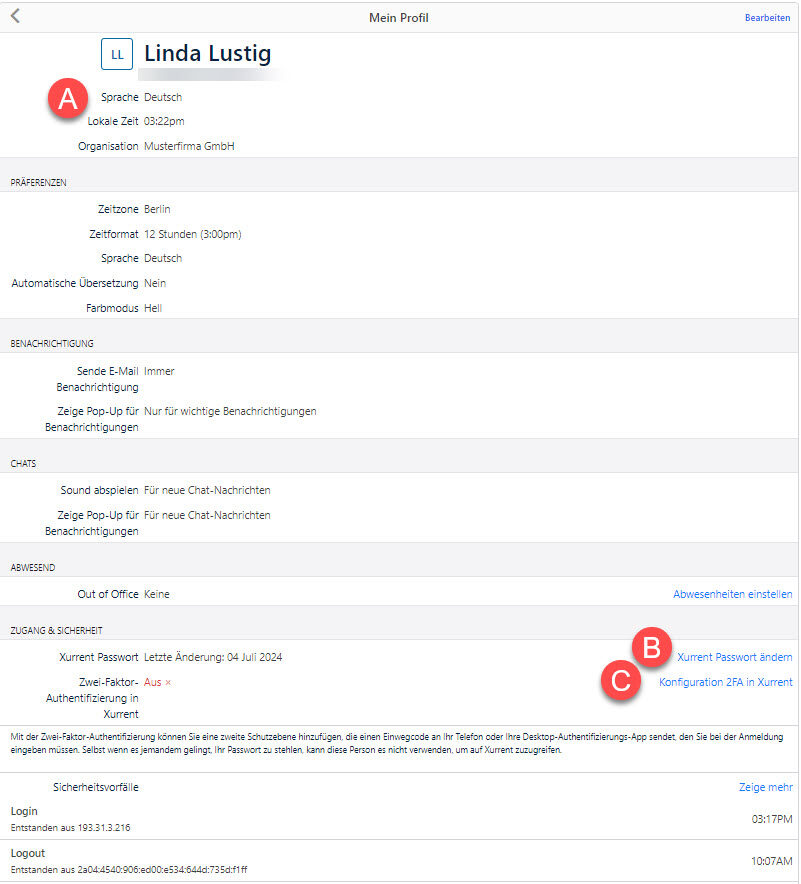
Profileinstellungen valantic Support Portal

A. U. a. Einstellungen zu Sprache, Farbmodus, Benachrichtigung, Chats und Abwesenheit vornehmen.
B. Passwort ändern.
C. Zwei-Faktor-Authentifizierung einstellen.

Nachfolgend sind die wichtigsten Funktionen im Detail beschrieben.

Zeitzone und Sprache einstellen

  1. Profileinstellungen öffnen.
  2. Auf Bearbeiten klicken.
  3. Die passende Zeitzone und das Zeitformat aus dem jeweiligen Drop-down-Menü auswählen.
  4. Die passende Sprache der Oberfläche auswählen. Der valantic-Support erfolgt ausschließlich auf Deutsch und Englisch. Wenn die Oberflächentexte dennoch in einer anderen Sprache angezeigt werden sollen, aktivieren Sie zusätzlich Automatische Übersetzung.
  5. Auf Speichern klicken.


Benachrichtigungen einstellen

  1. Profileinstellungen öffnen.
  2. Auf Bearbeiten klicken.
  3. Im Bereich „Benachrichtigung“ aus dem Drop-down-Menü zu Sende E-Mail Benachrichtigung auswählen, wann Sie eine E-Mail-Benachrichtigung erhalten wollen. Zur Auswahl stehen „Immer“, „Nur wenn ich offline bin“ und „Niemals“.
  4. Wenn eine Pop-up-Nachricht für Benachrichtigungen angezeigt werden soll, aus dem Drop-down-Menü auswählen, wann ein Pop-up angezeigt werden soll. Zur Auswahl stehen „Immer“, „Nur für wichtige Benachrichtigungen“, z. B. wenn Ihnen etwas zugewiesen wird oder Sie erwähnt werden, sowie „Niemals“.
  5. Auf Speichern klicken.


Passwort ändern

  1. Profileinstellungen öffnen.
  2. Um Ihr bekanntes Passwort zu ändern, auf Xurrent Passwort ändern klicken.
  3. Im Feld Aktuelles Passwort Ihr derzeitiges Passwort eingeben.
  4. Im Feld Neues Passwort eingeben und Neues Passwort bestätigen Ihr neues Passwort eingeben.
  5. Auf Speichern klicken


Zwei-Faktor-Authentifizierung einrichten

  1. Profileinstellungen öffnen.
  2. Um die Zwei-Faktor Authentifizierung für Ihr Konto einzurichten, auf Konfiguration 2FA in Xurrent klicken.
  3. Wenn Sie einen Sicherheitsschlüssel besitzen, auf die Schaltfläche Registrieren eines Sicherheitsschlüssels klicken.
    Sie werden aufgefordert sich erneut anzumelden und den Sicherheitsschlüssel zu hinterlegen.
  4. Um die Zwei-Faktor Authentifizierung per Link zu aktivieren, auf die Schaltfläche Konfigurieren mit Authentifizierungs-App klicken.
    Sie bekommen eine Bestätigungsmail mit Beschreibung der weiteren Schritte.

Abmelden

Haben Sie Ihre Arbeit im valantic-Support-Portal erledigt, melden Sie sich aus Sicherheitsgründen ab.

Im Benutzermenü auf Abmelden klicken.

Sie werden abgemeldet und weiter zur Anmeldeseite geleitet.