Highlight

Gemeinsam erfolgreich – unser valantic Team.
Lernen Sie die Menschen kennen, die mit Leidenschaft und Verantwortung bei valantic Großes bewegen.
Mehr über uns erfahrenThis website is also available in your language.
Über uns
Über uns
Highlight
Gemeinsam erfolgreich – unser valantic Team.
Lernen Sie die Menschen kennen, die mit Leidenschaft und Verantwortung bei valantic Großes bewegen.
Mehr über uns erfahrenÜber uns
Highlight
Gemeinsam erfolgreich – unser valantic Team.
Lernen Sie die Menschen kennen, die mit Leidenschaft und Verantwortung bei valantic Großes bewegen.
Mehr über uns erfahrenUnsere Mission: Digitale Exzellenz für unsere Kunden.
Mit tiefgreifendem Know-how, klaren Werten und einer lebendigen Unternehmenskultur gestalten wir digitale Transformationen, die echten Impact schaffen.
Karriere
Karriere
Highlight

Female Digital Impact
Frauen prägen die IT-Branche zunehmend – bei valantic schaffen wir gemeinsam Chancen und fördern Talente, damit Vielfalt zur Stärke wird.
Turn your vision into realityKarriere
Highlight
Female Digital Impact
Frauen prägen die IT-Branche zunehmend – bei valantic schaffen wir gemeinsam Chancen und fördern Talente, damit Vielfalt zur Stärke wird.
Turn your vision into realityKarriere bei valantic – gemeinsam den Unterschied machen.
Du suchst ein professionelles Umfeld mit anspruchsvollen digitalen Projekten für namhafte Kunden? Hier bist Du richtig.




Wie bereits per Mail mitgeteilt, wurde das bisherige Download-Portal (https://valantic-service.com) deaktiviert. Die Handbücher und Downloads finden Sie ab sofort im neuen valantic-Support-Portal.
Mit der Umstellung auf das valantic-Support-Portal, powered by Xurrent, bieten wir Ihnen einen zentralen Anlaufpunkt für alle Anfragen zu Dienstleistungen und Produkten. Dies umfasst auch die bisher getrennten Bereiche für Downloads und Handbücher von valantic.
Sollten Sie Fragen haben oder Unterstützung benötigen, stehen wir Ihnen selbstverständlich gerne zur Verfügung.
Auf der Startseite des neuen Support-Portals finden Sie auf der linken Seite die Einstiegs-/Menüpunkte.
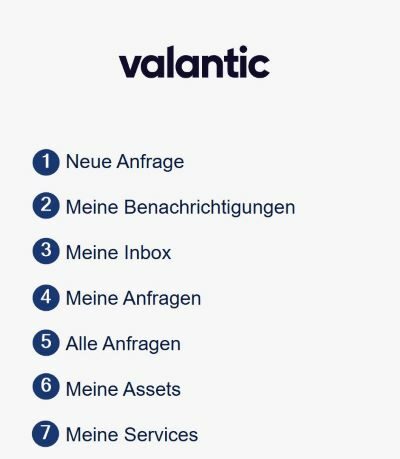
Das sind die Menüpunkte im Überlick:
1. Neue Anfrage: Klicken Sie hier, um eine neue Anfrage zu erstellen. Weitere Informationen finden Sie im Knowledge-Artikel zum Thema „Anfrage erstellen“.
2. Meine Benachrichtigungen: Hier finden Sie Benachrichtigungen über z. B. Statusänderungen Ihrer offenen Anfragen oder Meldungen, in denen Sie namentlich erwähnt werden. Nach dem Lesen werden diese Benachrichtigungen nicht mehr angezeigt.
3. Meine Inbox: Hier finden Sie Benachrichtigungen von einem Support-Mitarbeiter oder Hinweise, die Sie zu einer bestimmten Aktion auffordern. Diese Benachrichtigungen bleiben so lange vorhanden, bis die Anfrage erledigt ist.
4. Meine Anfragen: Hier finden Sie alle Service-Anfragen, die Sie erstellt haben.
5. Alle Anfragen: Wenn Sie über entsprechende Berechtigungen verfügen, finden Sie hier alle Service-Anfragen, die in Ihrem Team gestellt wurden. Dies beinhaltet Ihre Anfragen sowie die Anfragen Ihrer Teamkollegen.
6. Meine Assets: Hier erhalten Sie einen Überblick über alle Produkte, Handbücher und Downloads, die Ihnen zugewiesen sind.
7. Meine Services: Hier erhalten Sie einen Überblick über alle Services von valantic, für die eine Lizenz verfügbar ist.